
 Thông Báo Việc Làm

Cách sử dụng hàm Subtotal trong Excel dễ hiểu, có ví dụ chi tiết
Lượt xem: 118,906
Hàm SUBTOTAL là một hàm rất tiện lợi để tính toán các giá trị trong Excel. Bạn có thể sử dụng hàm này để trung bình, đếm, tìm min, max, tính tổng trong excel và nhiều hơn nữa. Hàm SUBTOTAL còn có thể tự động bỏ qua các hàng bị ẩn hoặc lọc ra khỏi phạm vi tính toán. Để biết cách sử dụng SUBTOTAL hiệu quả nhất? Hãy theo dõi bài viết này của CareerViet để khám phá nhé!
>> Xem thêm:
- Những Điều Bạn Nên Biết Về Hàm Vlookup Và Cách Sử Dụng Chi Tiết
- Hướng Dẫn Cách Dùng Hàm Sumifs Chi Tiết Cực Đơn Giản Và Dễ Hiểu
Hàm SUBTOTAL là gì?
Hàm SUBTOTAL trong Excel là công cụ hữu ích để tính toán tổng phụ trong danh sách hoặc cơ sở dữ liệu. Thường khi bạn cần tạo danh sách với các tổng phụ, bạn có thể sử dụng lệnh ''Tổng phụ'' trong nhóm ''Đề cương'' trên tab ''Dữ liệu'' của ứng dụng Excel. Việc này giúp bạn thực hiện tạo danh sách và tính toán tổng phụ một cách dễ dàng và nhanh chóng. Sau khi bạn đã tạo xong danh sách với tổng phụ, bạn còn có khả năng linh hoạt trong việc chỉnh sửa. Bạn có thể dễ dàng thay đổi các giá trị bằng cách sửa đổi hàm SUBTOTAL, mà không cần phải tạo lại từ đầu.
>> Xem thêm: Hàm If Trong Excel Là Gì? Hướng Dẫn Thao Tác Hàm If Cực Dễ
Hàm Subtotal là công cụ hữu ích dùng để tính toán nhanh trong Excel - Nguồn: Internet
Công thức hàm SUBTOTAL
|
=SUBTOTAL (function_num, ref1, [ref2], …) |
Hàm SUBTOTAL có các tham số sau:
- Function_num: Một số xác định hàm nào sẽ được sử dụng để tính tổng phụ của một phạm vi ô.
- Ref1, Ref2 …: Một hoặc nhiều ô hoặc phạm vi thành tổng phụ. Đối số Ref đầu tiên là bắt buộc, các đối số khác là tùy chọn và có thể được bỏ qua, tối đa là 254 đối số.
- Đối số Function_num có thể xác định chức năng thực hiện có 2 loại sau:
- 1-11: Bỏ qua ô được lọc, nhưng bao gồm hàng ẩn thủ công.
- 101-111: Bỏ qua tất cả ô ẩn - lọc và ẩn thủ công.
|
Hàm số |
Chức năng |
Diễn giải |
|
|
1 |
101 |
AVERAGE |
Trả về trung bình của các số |
|
2 |
102 |
COUNT |
Đếm các ô chứa giá trị số |
|
3 |
103 |
COUNTA |
Đếm các ô không trống |
|
4 |
104 |
MAX |
Trả về giá trị lớn nhất |
|
5 |
105 |
MIN |
Trả về giá trị nhỏ nhất |
|
6 |
106 |
PRODUCT |
Tính kết quả của các ô |
|
7 |
107 |
STDEV |
Trả về độ lệch chuẩn mẫu dựa trên mẫu |
|
8 |
108 |
STDEVP |
Trả về độ lệch chuẩn dựa trên toàn bộ số |
|
9 |
109 |
SUM |
Cộng các số |
|
10 |
110 |
VAR |
Ước tính độ dao động dựa trên mẫu |
|
11 |
111 |
VARP |
Ước tính độ dao động dựa trên toàn bộ số |
Lưu ý: Bạn không cần phải quan tâm đến các giá trị trong bảng vì Excel sẽ gợi ý cho bạn các giá trị chính xác trên thanh công thức khi bạn nhập hàm SUBTOTAL.
Cách sử dụng hàm SUBTOTAL trong Excel:
- Bước 1: Chọn một vùng dữ liệu cần tính toán, bao gồm cả các phần tử con mà bạn muốn tổng hợp.
- Bước 2: Tìm một ô trống để hiển thị kết quả của hàm SUBTOTAL.
- Bước 3: Điền hàm SUBTOTAL bằng cách nhập dấu "=" và sau đó gõ "SUBTOTAL". Excel sẽ gợi ý danh sách tham số hàm này.
- Bước 4: Lựa chọn các tham số cho hàm SUBTOTAL. Đối với mỗi tham số, bạn chỉ cần lựa chọn số thứ tự tương ứng với cột hoặc dòng trong vùng dữ liệu đã chọn để tính tổng hợp.
- Bước 5: Khi bạn đã chọn tham số, hãy nhấn Enter để hoàn tất việc tính toán tổng hợp bằng hàm SUBTOTAL.
Với hàm SUBTOTAL, bạn có thể tự động tính toán tổng hợp dữ liệu một cách dễ dàng và nhanh chóng, giúp tối ưu hóa công việc trong việc xử lý và tổng hợp dữ liệu trong Excel. Hãy xem kết quả có đúng không nhé!
Thành thạo các kỹ năng xử lý dữ liệu với Excel chính là điểm cộng lớn giúp bạn tự tin ứng tuyển vào các vị trí văn phòng. Khám phá ngay hàng trăm cơ hội tuyển dụng hành chính nhân sự và thư ký lương cao từ các doanh nghiệp hàng đầu hiện nay!
>> Xem thêm:
- Bí Kíp Bỏ Túi Các Hàm Trong Excel Và Hướng Dẫn Chi Tiết Đơn Giản
- Công Thức Và Hướng Dẫn Cách Thực Hiện Hàm SUMIF Trong Excel
Các ví dụ hàm SUBTOTAL
https://hocoffice.com/ham-subtotal-trong-excel/
Để giúp các bạn hiểu rõ hơn cách sử dụng hàm SUBTOTAL trong Excel và có thể thực hành một cách thuần thục, hãy xem qua 4 ví dụ cụ thể sau đây.
Ví dụ 1: Tính tổng các ô trong một bảng
Đề: Tìm tổng số tiền thu được trong bảng sau
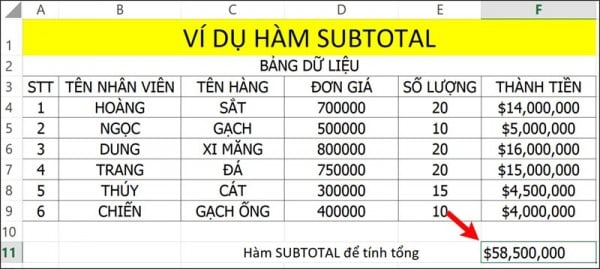
- Bước 1: Sử dụng hàm SUBTOTAL để tính tổng các ô từ F4 đến F9 và hiển thị kết quả trong ô tham chiếu.
- SUBTOTAL: Là lệnh hàm.
- 9: Là Function_num. Số 9 là hàm SUM.F4:
- F9: Là vùng dữ liệu tham chiếu.
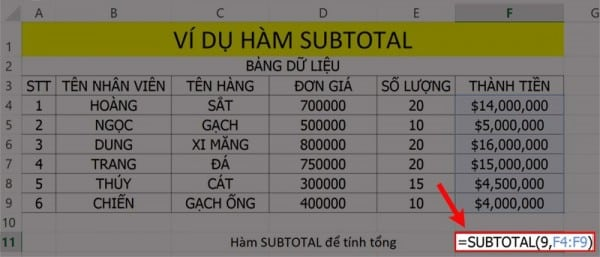
Ví dụ minh họa hàm SUBTOTAL tính tổng - Nguồn: Internet
- Bước 2: Nhấn phím Enter để xem kết quả của công thức.
Tham khảo: Cách sử dụng hàm SUM trong Excel có ví dụ chi tiết
Ví dụ minh họa hàm SUBTOTAL tính tổng - Nguồn: Internet
ALT: Ví dụ hàm Subtotal tính tổng
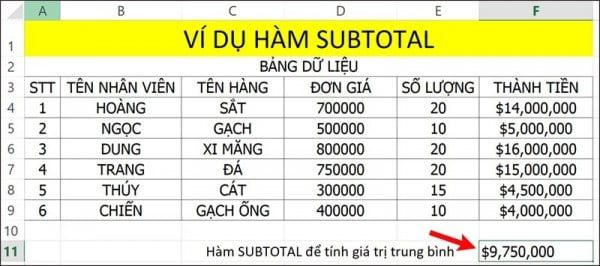
Ví dụ 2: Tính số tiền trung bình thu được
Đề: Hãy sử dụng hàm SUBTOTAL để tính số tiền trung bình thu được sau khi bán các sản phẩm ở bảng sau.
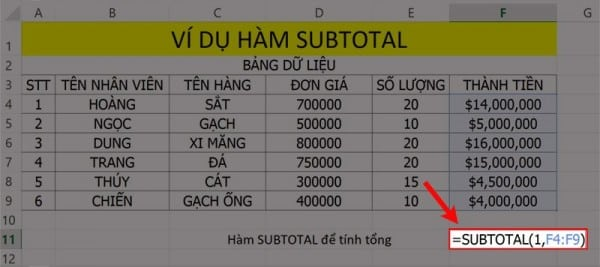
- Bước 1: Để tính tổng các ô từ F4 đến F9, hãy nhập hàm =SUBTOTAL(1,F4:F9) vào ô tham chiếu.
- SUBTOTAL: Là lệnh hàm.
- 1: Là Function_num. Số 1 là hàm AVERAGE.
- F4:F9: Là vùng dữ liệu tham chiếu.
Ví dụ minh họa hàm SUBTOTAL tính giá trị trung bình - Nguồn: Internet
- Bước 2: Nhấn phím Enter để hoàn thành lệnh.
Ví dụ minh họa hàm SUBTOTAL tính giá trị trung bình - Nguồn: Internet
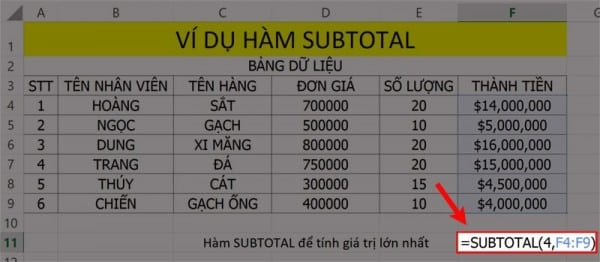
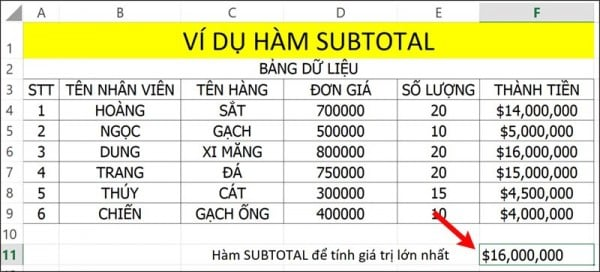
Ví dụ 3: Tìm giá trị lớn nhất trong phạm vi đã chọn.
Đề: Tìm giá trị lớn nhất trong bảng sau bằng cách sử dụng hàm SUBTOTAL.
- Bước 1: Sử dụng hàm SUBTOTAL(4,F4:F9) để tính tổng các ô từ F4 đến F9 và hiển thị kết quả trong ô tham chiếu.
- SUBTOTAL: Là lệnh hàm.
- 4: Là Function_num. Số 4 là hàm MAX.
- F4:F9: Là vùng dữ liệu tham chiếu.
Ví dụ minh họa hàm SUBTOTAL tính giá trị lớn nhất - Nguồn: Internet
- Bước 2: Nhấn phím Enter để hiển thị kết quả.
Ví dụ minh họa hàm SUBTOTAL tính giá trị lớn nhất - Nguồn: Internet
Ví dụ 4: Đếm số ô chứa các chữ số
Đề: Đếm số ô chứa các chữ số trong bảng giá trị sau bằng cách sử dụng hàm SUBTOTAL.
- Bước 1: Chèn hàm =SUBTOTAL(4,F4:F9) vào ô tham chiếu để tính tổng các ô từ F4 đến F9.
- SUBTOTAL: Là lệnh hàm.
- 2: Là Function_num. Số 2 là hàm COUNT.
- F4:F9: Là vùng dữ liệu tham chiếu.
Hàm Subtotal đếm ô chứa giá trị số - Nguồn: Internet
- Bước 2: Nhấn phím Enter để hiển thị kết quả.
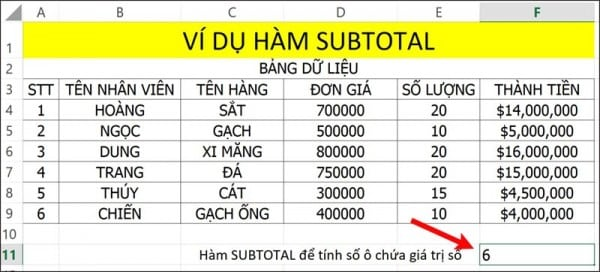
Hàm Subtotal đếm ô chứa giá trị số - Nguồn: Internet
Kỹ năng tin học văn phòng xuất sắc là "vũ khí" giúp bạn tạo ấn tượng mạnh mẽ với nhà tuyển dụng ngay trên hồ sơ. Hãy dành 5 phút tạo CV trực tuyến chuyên nghiệp để làm nổi bật các kỹ năng chuyên môn và bứt phá cơ hội trúng tuyển.
>> Xem thêm:
- Cách Xử Lý Hàm VLOOKUP Trong Excel Siêu Đơn Giản Dễ Hiểu
- Hàm Round là gì? Hướng dẫn đơn giản hóa cách sử dụng hàm ROUND
Cách fix lỗi #VALUE! hàm SUBTOTAL
Cách lỗi thường gặp khi sử dụng hàm SUBTOTAL trong Excel và nguyên nhân có thể là như sau:
- Lỗi #VALUE!: Xuất hiện khi số xác định của function_num không nằm trong khoảng 1-11 hoặc 101-111, hoặc khi có tham chiếu 3D. Nguyên nhân có thể là do nhập sai số trong công thức hoặc không chọn số chức năng phù hợp cho phép tính tổng mong muốn.
- Lỗi #DIV/0!: Xảy ra khi một tổng cụ thể phải chia cho 0, ví dụ khi tính trung bình hoặc độ lệch chuẩn của một dãy ô không chứa giá trị số. Để tránh trường hợp này, hãy kiểm tra dữ liệu và đảm bảo không có ô nào chứa giá trị 0 trong quá trình tính toán.
- Lỗi #NAME?: Xảy ra khi tên hàm SUBTOTAL bị nhập sai chính tả. Đảm bảo bạn nhập đúng tên hàm "SUBTOTAL" để tránh lỗi này.
>> Xem thêm: Sổ Tay Cách Dùng Hàm Countif Trong Excel Cho Người Mới Chi Tiết
Một số lý do nên sử dụng hàm SUBTOTAL
Hàm SUBTOTAL giúp thực hiện các phép tính tổng hợp dữ liệu một cách hiệu quả và linh hoạt. Hãy cùng khám phá những ưu điểm quan trọng mà CareerViet đã liệt kê về hàm SUBTOTAL dưới đây:
Xác định giá trị từ những hàng được chọn.
Hàm SUBTOTAL tự động loại bỏ các hàng được lọc ra để tính toán dữ liệu thông minh, chỉ tính giá trị trong các phần tử hiển thị theo bộ lọc.
Ví dụ, khi bạn lọc bảng doanh số bán hàng chỉ của vùng Miền Trung, hàm SUBTOTAL sẽ chỉ tính tổng doanh số của vùng đó, loại bỏ tất cả các vùng khác.
Xử lý ô dữ liệu hiển thị
Hàm SUBTOTAL kết hợp với các số chức năng từ 101 đến 111 để xử lý các ô dữ liệu đã bị ẩn hoặc lọc ra. Bằng cách sử dụng các số chức năng này, chúng ta có thể loại bỏ các giá trị từ các hàng bị ẩn khỏi tổng phụ, ngay cả khi chúng bị ẩn thủ công bằng tính năng ẩn (Hide) của Excel.
Bỏ qua giá trị trong công thức SUBTOTAL lồng ghép
Nếu công thức SUBTOTAL lồng vào một dãy ô chứa công thức SUBTOTAL khác, công thức lồng vào sẽ bị bỏ qua. Điều này đảm bảo rằng giá trị của các ô trong bảng chỉ tính một lần, tránh việc tính toán trùng lặp.
>> Xem thêm:
- Cách Đánh Số Thứ Tự Trong Excel Với Vài Thao Tác Đơn Giản
- Hướng Dẫn Xuống Dòng Trong Excel Siêu Dễ Cho Dân Văn Phòng
Trong bài viết này, chúng ta đã tìm hiểu về hàm Subtotal trong Excel và những ưu điểm khi sử dụng công cụ này trong việc tổng hợp dữ liệu. Hàm Subtotal giúp tính toán các giá trị tổng hợp một cách linh hoạt và hiệu quả, đồng thời loại bỏ các sai sót khi tính toán trên dữ liệu được lọc hoặc ẩn.
Làm chủ hàm SUBTOTAL giúp bạn tối ưu hóa thời gian xử lý báo cáo dữ liệu và nâng cao hiệu suất làm việc. Đừng ngần ngại gia tăng cơ hội thăng tiến bằng cách nộp hồ sơ vào các vị trí việc làm tại Hà Nội và TP.HCM với mức thu nhập cạnh tranh nhất. Dưới đây là một số vị trí nhân viên văn phòng đang tuyển trên CareerViet để bạn tham khảo.
Ngoài ra, nếu bạn đang quan tâm đến việc sử dụng Excel và muốn nâng cao kỹ năng của mình trong tin học văn phòng, bạn có thể tìm đến CareerViet và khám phá các khóa học tin học văn phòng Excel cơ bản trên trang CareerStart của họ. Các khóa học này sẽ giúp bạn làm quen với các công cụ và chức năng của Excel, từ đó nâng cao hiệu suất làm việc và tối ưu hóa quá trình tổng hợp dữ liệu.
Nguồn: CareerViet
Việc Làm VIP ( $1000+)
Bài viết cùng chuyên mục "Thăng tiến sự nghiệp"
 Vị trí HOT đang tuyển